
Info Penting

Koleksi Tutorial Blogger Lengkap Sistematis disertai Video Tutorial

T utorial blogger di internet sangat banyak pilihannya, anda bisa memilih tutorial mana yang akan anda ikuti dan praktikkan supaya anda b...

Info Penting

Artikel Terbaru

Showing posts with label Tutorial Blogger. Show all posts

Koleksi Tutorial Blogger Lengkap Sistematis disertai Video Tutorial

Tutorial blogger di internet sangat banyak pilihannya, anda bisa memilih tutorial mana yang akan anda ikuti dan praktikkan supaya anda bisa segera memiliki blog dan bisa menulis di blog yang anda buat sendiri tanpa harus menggunakan jasa pembuatan blog, walaupun jasa pembuatan blog ada yang murah dan juga hasilnya keren dan elegan tersedia di MungBisnis.com dan sudah memiliki ribuan klien dari berbagai penjuru di Indonesia dan beberapa dari mancanegara.

Tutorial Blogger disajikan dengan sistematis dilengkapi dengan video tutorial yang InsyaAllah akan menambah pemahaman anda dalam mempelajari cara membuat blog dengan menggunakan platform blogger.com.

Alasan memilih blogger.com


Kenapa saya memilih blogger sebagai mesin untuk membuat blognya?  
Tentu ada alasan yang mendasar kenapa saya ambil platform blogger.com ini, diantaranya adalah:

  1. Platform blogger ini sangat user friendly atau sangat mudah digunakan, tentunya dengan syarat anda mau membaca menu dan tombol yang tersedia dan TIDAK takut salah mencoba.
  2. Blogger miliknya perusahaan raksasa Google, dari sisi keamanan blog dari serangan hacker tentu lebih terjamin, hacker akan melawan Google terlebih dulu sebelum bisa menghack blog yang sudah kita buat di blogger.
  3. Syarat membuat blog di blogger.com ini juga sangat mudah, anda hanya perlu membuat akun google (memiliki email GMAIL.com)
  4. Proses pembuatan blog di blogger sangatlah cepat, kurang dari 5 menit anda akan mendapatkan blog yang sudah online dan siap anda isi dengan konten-konten yang bermanfaat hasil karya anda.
  5. Berbagai pilihan desain template gratis dari blogger sudah tersedia, dan jika tidak puas dengan pilihan yang ada di blogger, anda bisa mencari koleksi template gratis atau template premium khusus untuk blogger yang sekarang sangat banyak sekali, dan mudah anda temukan di internet.
  6. Fitur-fitur pelengkap yang mendukung blog anda semakin SEO friendly/ lebih disukai mesin pencari seperti google juga sudah tersedia, tinggal anda setting dan maksimalkan penggunaanya.
  7. Blogger menyediakan fitur custom domain, yaitu fitur dimana anda bisa merubah alamat blog anda yang sebelumnya menggunakan sub domain dari blogspot.com menjadi namaanda.com, tentunya dengan catatan anda sudah membeli nama domain tersebut terlebih dulu.
  8. HTTPS/ SSL gratis diberikan blogger supaya blog anda lebih disukai mesin pencari Google.
  9. Bandwith tanpa batas, kalimat ini sebenarnya berlebihan karena tidak ada yang tanpa batas, pasti ada batasanya, hanya saja dengan membuat blog di blogger.com ini, anda tidak perlu khawatir kehabisan bandwith saat blog anda memiliki ratusan ribu pengunjung tiap hari, karena blogger mampu menangani tanpa hambatan dan akan tetap lancar-lancar saja. Anda tidak perlu khawatir blog anda akan muncul peringatan "bandwidth limit exceeded" atau peringatan penggunaan CPU server yang berlebihan.

Saya kira itu beberapa alasan yang membuat saya semakin menyukai dan membuat banyak sekali tutorial blogger di blog ini, semoga saja bermanfaat untuk anda.

Koleksi Tutorial Blogger

Koleksi tutorial blogger yang sudah saya buat dan bisa anda pilih sesuai kebutuhan anda, dibagian akhir tutorial sudah saya lengkapi dengan video tutorial, jika ada tutorial yang belum dilengkapi video, berarti itu sedang proses pembuatan videonya, anda bisa berkomentar supaya segera saya buat videonya. Kolesi tutorial blogger saya letakkan di sidebar kanan blog ini, dan juga ada di halaman tutorial blogger.
Silahkan anda pilih materi tutorial blogging di bawah ini:

Koleksi Tutorial Blog

Membuat Website Keren Wordpress Self Hosting dengan SSL Gratis

Membuat Website Keren Wordpress Self Hosting tidaklah sulit, hanya butuh waktu beberapa menit saja, website dengan menggunakan CMS (Content Management System) Wordpress salah satu CMS terpopuler, canggih dan memiliki sistem keamanan yang kuat saat ini akan terinstall pada hosting anda dan bisa diakses dari manapun di seluruh Dunia.

Membuat website yang keren didukung dengan sistem keamanan yang kuat zaman dulu akan membutuhkan biaya yang tinggi, karena selain harus membayar programer juga harus menyewa web hosting sebagai tempat penyimpanan website yang tidak murah, bahkan harus merogoh kocek yang cukup dalam. Namun.. saat ini anda tidak perlu mengkhawatirkan akan hal itu, membuat website yang keren dan canggih sangatlah mudah, dan cepat dengan anggaran biaya yang semakin lama semakin murah dan sebagai pengguna akan terus dimanjakan dengan berbagai fitur keren dan canggih dari penyedia hosting baik hosting lokal/ Indonesia maupun hosting luar negeri.

Salah satu penyedia web hosting lokal yang saya rekomendasikan adalah Niagahoster, saat ini menyediakan fitur keren berupa auto install Website WordPress secara gratis pada paket hosting yang anda beli. Jadi anda tidak perlu lagi menginstall sendiri CMS Wordpress ini, anda cukup memilih paket hosting yang sesuai dengan anggaran yang anda siapkan, kemudian memberi centang pada fitur Auto Install Website, dilanjutkan dengan membayar tagihan paket hosting murah yang anda ambil, dan siap-siaplah mendapatkan informasi di email bahwa akun anda sudah aktif beserta informasi website anda yang sudah terinstall secara otomatis, keren bukan...?

Website keren dengan menggunakan CMS Wordpress yang otomatis terinstall di web hosting anda ini belum menggunakan protokol HTTPS yang saat ini lebih disukai  mesin pencari Google, bahkan browser tertentu seperi mozilla firefox akan langsung mendeteksi sebagai situs tidak aman jika website tersebut belum menggunakan protokol HTTPS.

HTTPS menggunakan secure socket layer (SSL) sehingga ada kelebihan dibagian keamananya. Saat ini google lebih menyukai website yang sudah menggunakan SLL pada protokol HTTPnya. Kenapa lebih disukai, dikarenakan HTTPS dapat menjamin keamanan dalam Autentikasi server dan  juga mampu menjaga kerahasiaan data dan integritas data.
Oleh karenanya supaya website yang sudah terinstall otomatis pada web hosting anda ini semakin keren dan memiliki sistem keamanan yang lebih kuat, maka pada kesempatan ini akan saya bahas bagaimana cara mengaktifkan fitur SSL Gratis yang sudah disediakan web hosting murah ini.

#1. Login CPANEL hosting anda
Silahkan login CPANEL hosting anda dengan menggunakan user dan password yang sudah diberikan:


#2. Mengaktifkan fitur SSL Gratis
Ketik SSL pada kolom pencarian di halaman CPANEL hosting anda, kemudian klik icon Lets Encripts SSL.


Kemudian anda klik Issue dan klik tombol Issue dibawah


Maka akan muncul informasi sukses menginstall SSL seperti berikut:

#3. Login WP-ADMIN website keren anda


#4. Rubah protokol HTTP menjadi HTTPS
Silahkan anda klik menu Setting-General, fokus pada bagian seperti yang saya tandai pada gambar dibawah;


Silahkan anda ganti alamat yang ada dengan menuliskan alamat lengkap dengan protokol HTTPS, hasilnya seperti gambar berikut:


Jangan lupa untuk klik tombol simpan perubahan, Save Changes


#5. Buka website anda, dan lihat hasilnya, Website Keren Wordpress Self Hosting sudah menggunakan SSL Gratis.


Demikian Cara Membuat Website Keren Wordpress Self Hosting dengan SSL Gratis, semoga bermanfaat untuk anda.

Cara Mengaktifkan Fitur SSL/ HTTPS Pada Custom Domain Blogspot

Fitur SSL/ HTTPS resmi diluncurkan dan bisa dimanfaatkan oleh pengguna custom domain blogspot mulai tanggal 27 Maret 2018, fitur ini sangat dinantikan pengguna custom domain blogspot dikarenakan saat ini mesin pencari google sendiri cenderung lebih menyukai blog yang menggunakan protokol https di banding yang masih menggunakan http, blogspot.com sendiri sudah cukup lama tersedia protokol https ini, hanya saja baru bisa digunakan oleh pengguna sub domian blogspot.com, sedangkan untuk blogspot yang sudah di custom domain menggunakan domain premium belum tersedia, untuk perbedaan HTTP dan HTTPS bisa anda baca disini.

Berikut Cara Mengaktifkan Fitur SSL/ HTTPS Pada Custom Domain Blogspot:
  1. Login ke blogger.com menggunakan akun anda.
  2. Masuk setelan -  dasar - Ketersediaan HTTP pilih Ya

    Tunggu beberapa saat, kemudian refresh halaman admin blogger, dan aktifkan pengalihan HTTPS menjadi YA
  3. Selamat blog anda sudah menggunakan protokol HTTPS/ SSL gratis dari google.
Semoga bermanfaat.

Membuat Website, Setting Email, Cepat dan Mudah

Memiliki website saat ini tidak lagi sesulit zaman old alias zaman dulu yang mengharuskan harus memahami bahasa pemrograman yang tentu tidak semua orang memiliki kemampuan itu, dan akhirnya kebanyakan dari mereka yang menginginkan memiliki sebuah website harus menguras isi dompet bahkan tabunganya. nah, zaman now? dengan bermodal bisa membaca bisa menggunakan mouse dalam beberapa detik saja sudah bisa membuat website sendiri dan selanjutnya bisa diakses oleh orang di seluruh dunia, wow banget kan? iya itu kalau zaman old, kalau zaman now, sudah tidak kaget lagi.

Pada kesempatan kali ini saya akan membuat tutorial yang bisa dibilang lengkap, karena disamping berupa text dan gambar yang bisa dibaca di halaman ini, di akhir postingan ini juga saya sediakan video tutorial sehingga bagi Anda yang kurang paham dalam memahami tulisan saya bisa menyimak video yang sudah saya siapkan.

Sebelum membuat website kita harus menyiapkan yang pertama nama domain di internet, hmmm.... mungkin ada diantara pembaca yang belum tau nama domain itu apa si? Nama Domain adalah nama situs yang unik di internet, unik berarti hanya anda yang memiliki nama situs tersebut. Contohnya: mr-mung.com, mrmung.com, mung.web.id, smpn1klw.sch.id dll. JADI domain adalah identitas anda di internet. Untuk masalah nama domain ini ada yang sifatnya gratis ada juga yang harus membayar tiap tahun.

Berikutnya yang kedua adalah anda wajib menyiapkan hosting, Hosting bisa di artikan sebagai tempat untuk menyimpan file web kita di internet, sama seperti nama domain, hosting juga ada yang gratis ada juga yang hosting premium atau harus menyewa tiap tahunnya, tahun 2013 saya pernah menikmati hosting gratis yang disediakan oleh perusahaan penyedia hosting hostinger yang ada di Indonesia, bahkan pernah saya manfaatkan fasilitas ini untuk menggelar pelatihan yang diikuti ratusan guru dalam pelatihan pembuatan website sekolah saya abadikan dengan video DISINI. Namun bagi anda yang sudah merasa mantab untuk terjun dunia online, serius untuk bloging tentu sangat disarankan anda membeli paket hosting premium supaya layanan, kualitas terbaik bisa anda dapatkan.

Sebenarnya dalam memilih server saat ini banyak sekali pilihan di internet Anda bisa memilih sesuai dengan selera Anda, namun pada kesempatan kali ini saya akan menggunakan server dari hostinger Indonesia yang promosinya memberikan layanan premium dengan harga yang sangat murah namun kualitas tetap terjaga diantaranya server sudah menggunakan SSD di mana kecepatan bisa meningkat lebih dibanding server yang belum menggunakan teknologi SSD, saya copykan fitur pada paket hosting premium yang ditawarkan perusahaan ini:
+ Jumlah Website Tak Terbatas
+ SSD Disk Space Unlimited
+ Bandwidth Unlimited
+ Database MySQL Unlimited
+ User FTP Unlimited
+ Akun Email Tak Terbatas
+ Mudahnya Website Builder
+ 3X Optimasi Kecepatan WordPress
+ Gratis Nama Domain (bila durasi pembayaran tahunan)
+ Gratis Sertifikat SSL untuk mengamankan data pelanggan & menaikkan peringkat SEO

Oke langsung saja kita masuk cara pembuatan website dengan cepat hanya butuh beberapa detik dan beberapa klik saja.
  1. Login di hostinger.co.id menggunakan user dan password, jika anda pertama kali membeli domain segera cek email anda untuk mengklik verifikasi dari penyedia domain karena biasanya hanya diberi waktu beberapa hari Jika tidak melakukan verifikasi maka domain anda akan kena suspend.
    "Selamat, mrmung.xyz telah terdaftar! Anda akan menerima email dari registri domain yang meminta Anda untuk memverifikasi informasi kontak. Verifikasi harus segera dilakukan dalam waktu 15 hari. Jika tidak, pihak registri akan menangguhkan domain Anda".
  2. Klik kelola,
    dan kita langsung masuk ke instan aplikasi website Anda pilih salah satunya Wordpress,


    silahkan anda isi data lengkap,


    kemudian anda klik Install,

    dan selamat website anda sudah jadi, sudah online dan bisa diakses dari manapun diseluruh dunia.
Selanjutnya setelah website anda online, tugas anda selanjutnya adalah mengelola website/ blog anda ini dengan mengisi informasi, tulisan, artikel yang bermanfaat untuk pengguna internet di dunia, anda juga bisa mendesain tampilan website dengan menginstall template-template yang sudah tersedia secara gratis di halaman admin blog wordpress anda, atau anda bisa juga membeli template wordpress premium yang banyak tersedia di internet.

Tutorial Berikutnya adalah cara setting email dengan domain kita sendiri, jadi tidak lagi menggunakan email gratisan dari gmail.com, yahoo.com melainkan menggunakan domain resmi milik anda, misal domain anda: mrmung.com maka email domain anda bisa dibuat dengan: info@mrmung.com.

Oke, berikut langkah-langkah cara membuat email dengan menggunakan domain pribadi kita dengan menggunakan fasilitas yang sudah tersedia di server hostinger ini:


  1. Login seperti biasa ke halaman cpanel hosting anda, 
  2. Klik Kelola 
  3. Klik Akun email

    Tuliskan nama email anda masukkan kemudian masukkan password buat email anda dan klik tombol Buat.

    email dengan menggunakan nama domain anda sudah jadi dan anda bisa langsung gunakan untuk berkirim pesan dan menerima pesan.
Nah, bagaimana menurut anda? mudah dan cepat bukan? jika tutorial diatas kurang jelas, silahkan anda simak video tutorial berikut, jangan lupa subscribe chanel Mung Media untuk mendapatkan update video bermanfaat lainnya.


Kunci Sukses Blogging, Jadilah "Problem Solver"

Membuat konten unik dan bermanfaat untuk orang banyak di blog tentunya tidak semudah membalikan telapak tangan, kecuali anda memang terbiasa menulis, pastinya ini tidak menjadi masalah berarti.

Mengumpulkan dolar hanya dengan suka menulis di blog semakin lama semakin sangat diminati para "blogger matre", hal ini dipicu banyaknya anak muda yang tiba-tiba muncul di media sosial (medsos) seperti fecebook, twitter, google plus dengan status-status yang boombastis dan spektakuler, memamerkan (semoga dengan tujuan memberi motivasi) hasil dari google adsense, hasil dari berbisnis dengan media internet, dengan tumpukan uang jutaan rupiah, ratusan juta, bahkan milyaran rupiah yang bisa didapat tiap bulanya dari internet, makanya jangan salahkan tiba-tiba mereka update status sedang selfie dengan LAMBORGHINI barunya.  hmm... mantabb...

Namun.... wahai saudara sekalian, wahai para "blogger matre" yang baru terjun dibisnis internet, JANGAN suka memandang kesuksesan orang lain, TANPA mau melihat bagaimana usaha keras mereka sebelumnya

Ngomong soal blogging, tentunya tidak akan lepas dari dunia tulis menulis, apalagi kalau blog yang dikelola mau dijadikan lahan untuk mengais rizki tentunya harus kita kelola dengan baik, perbanyak konten yang bisa bermanfaat untuk orang lain, karena sebenarnya salah satu kunci sukses dalam dunia perbloggingan adalah kita harus menjadi problem solver, kita harus bisa menjadi orang yang bisa memberi solusi dari masalah yang sedang dihadapi banyak orang, tentunya dalam hal ini orang yang suka browsing di internet dalam mencari solusi/ mencari jawaban dari masalah yang sedang dihadapi.

Contoh sederhana: ada orang mempunyai masalah belum tau cara mentranslate subtitle film dari bahasa inggris ke bahasa indonesia, maka kita sebagai blogger bisa memberi solusi dengan menyediakan panduan cara mudah translate subtitle film bahasa inggris ke bahasa Indonesia.

Contoh lain misalkan: ada orang yang sedang belajar tilawatil quran, belajar seni baca Al-Quran, dan sedang membutuhkan panduan tilawail quran yang bisa didengar berulang-ulang, maka kita sebagai blogger bisa menyediakan Download Bimbingan Tilawatil Quran Bersama H. Muammar ZA.
Dengan cara seperti ini, kita telah menjadi "Problem Solver" melalui blog yang dikelola.

Dari sisi pandangan agama, jika kita bisa ikhlas dan diniati ibadah tentunya menjadi problem solver melalui blog yang dikelola akan memberi nilai positif dalam hitungan amal ibadah, dalam urusanya dengan keduniaan, jika semakin banyak orang yang mengambil manfaat dari blog yang kita kelola maka akan berimbas juga pada rizki yang kita dapatkan dari internet.

Ingin tau bagaimana cara mendapatkan uang dari internet? silahkan baca-baca koleksi artikel tentang bisnis internet disini.

Demikian, semoga bermanfaat.

Cara Mengatasi Redirect Link ke x.vindicosuite.com Pada Blog

Link pada menu di beberapa blog yang saya kelola ketika di klik selalu Redirect Link ke x.vindicosuite.com/linkblog... penyakit ini sempat membuat resah dan gelisah, karena terjadi pada blog-blog andalan saya.


Seperti biasa, saya coba cek satu persatu widget yang saya pasang di blog ini, karena saya meyakini ini pasti penyebabnya dari luar, akhirnya tanya mbah google dan saya dapatkan informasi di https://productforums.google.com/forum/#!topic/blogger/2gUl_F6t2TY bahwa penyebab utama adalah script dari Site Meter.


Setelah saya praktikan ternyata memang benar, masalah redirect link ke x.vindicosuite.com/ hilang, dan link menu pada blog kembali normal.

Jadi cara Cara Mengatasi Redirect Link ke x.vindicosuite.com Pada Blog adalah dengan menghapus script yang berasal dari sitemeter atau hapus saja sejalian widget yang berisi script site meter:


Demikian, semoga bermanfaat, dan link-link yang ada di blog anda kembali normal seperti biasa, tidak lagi di redirect ke alamat x.vindicosuite.com.

Cara Membuat Playlist Murotal Otomatis di Blog

Bismillah,
Beberapa blog pribadi atau mungkin website organisasi ada yang menyukai di web atau blog yang mereka kelola ada alunan musik kesukaan atau MP3 lainya seperti murotal atau suara-suara lainya yang berjalan otomatis ketika blog dibuka, namun bagi sebagian blogger yang lain memasang musik di blog bukanlah ide yang bagus, karena disamping mengganggu pengunjung yang  "tidak suka" dengan suara yang ada, juga berimbas pada kecepatan loading blog yang akan sedikit berat.

Pada posting ini saya anggap anda yang membaca tutorial ini merupakan pemilik web/ blog yang menyukai web/ blog anda ada playlist murotal dari salah satu syech dari Timur Tengah Syech Abdulrahman Alsudaes yang nantinya akan berjalan otomatis saat blog dibuka pengunjung, dan pengunjungpun bisa dengan mudah memilih surat dalam Al-Quran yang lainya.

Oke, langsung saja mari kita belajar bagai mana cara memasang mp3 di blog dengan mudah:
  1. Buka alamat http://scmplayer.net/
  2. Pilih skin yang tersedia, 
  3. Klik tombol Next yang ada dibagian kanan bawah
  4. Pada langkah ini, silahkan anda buka website penyedia mp3 gratis, sebagai contoh, kita akan memasukan Murotal dari Syech Abdulrahman Alsudaes klik kanan pada surat yang akan anda masukan ke playlist, pilih Copy Link Location (untuk browser Mozilla Fire Fox) Copy Link Address (jika anda menggunakan browser Google Chrome).
  5. Setelah anda mendapatkan Link MP3 yang akan anda pasang, silahkan kembali lagi ke website scmplayer.net untuk melanjutkan tahapan berikutnya, yaitu memasukan URL dari masing-masing MP3 yang akan anda pasang di playlist, anda bisa memasukan sebanyak-banyaknya disini, kolom sebelah kiri (SONG TITLE) isi dengan judul lagu/ mp3 anda, sedangkan sebelah kanan (SONG URL) silahkan anda masukan link yang sudah anda copy tadi pada langkah ke 4.
  6. Jika sudah dirasa cukup, silahkan anda klik Next lagi untuk tahap pengaturan playlistnya, mulai dari memberi centang pada Auto Play (mp3 secara otomatis berjalan ketika blog dibuka), mengatur pengulanganya volume dll, selanjutnya anda klik Done.
  7. Selanjutnya anda klik Done (lihat gambar pada langkah ke 6), maka akan tampil script yang bisa anda pasang di blog anda, yaitu bisa anda tambahkan pada widget HTML/Javascript blog anda.
Untuk demonya silahkan kunjungi blog demo berikut: mungnyobaa.blogspot.com

Selamat, sekarang blog anda sudah berhasil terpasang playlist mutoral yang secara otomatis akan berjalan ketika blog dibuka.

Semoga Bermanfaat.

Cara Membuat Email Domain Sendiri di Zohomail

Bismillah, Google sebelum tahun 2013 memberikan fasilitas Google Apps yang berfungsi untuk memanagemen email dengan domain sendiri, yang menark ini diberikan gratis, tentunya syaratnya anda sudah mempunyai domain sendiri, Alhamdulillah saya termasuk yang menikmati Google Apps untuk domain mr-mung.com dan karena dibuat pada awal-awal promosi Google Apps, maka domain ini diberi kemampuan untuk membuat account email domain sampai dengan 500 account.

Namun sayang per tanggal 6 Desember 2012, Google hanya  menyediakan layanan premium bagi bisnis dan pemerintah alias tidak lagi menggratiskan layanan Google Apps Namun, bagi  Anda yang sebelumnya telah menggunakan layanan Google Apps untuk organisasinya, masih akan tetap mendapatkan layanan tersebut sebagaimana kesepakatan lisensi di awal pendaftaran.

Setelah ditutupnya Google Apps, saya mulai mencari alternatif lain untuk membuat email dengan domain sendiri yang tentunya cari yang gratis karena memang saya gunakan sebagai tambahan fasilitas paket jasa di MungBisnis.com | Jasa Pembuatan Blog Elegant Keren dan Murah untuk klien yang mengambil paket tertentu, akhirnya dapatlah live.com dan zohomail.com.

Pada kesempatan ini saya akan bagikan langkah-langkah setting email dengan domain sendiri yang nantinya bisa anda gunakan untuk membuat email dengan nama domain web/ blog anda, dengan memiliki email domain sendiri ini tentunya akan menambah kredibilitas dan lebih profesional untuk bisnis online/ offline yang anda miliki.

Oke, kita mulai saja tutorial ini, Saya anggap anda sudah mempunyai domain dan hosting pribadi untuk blog anda.

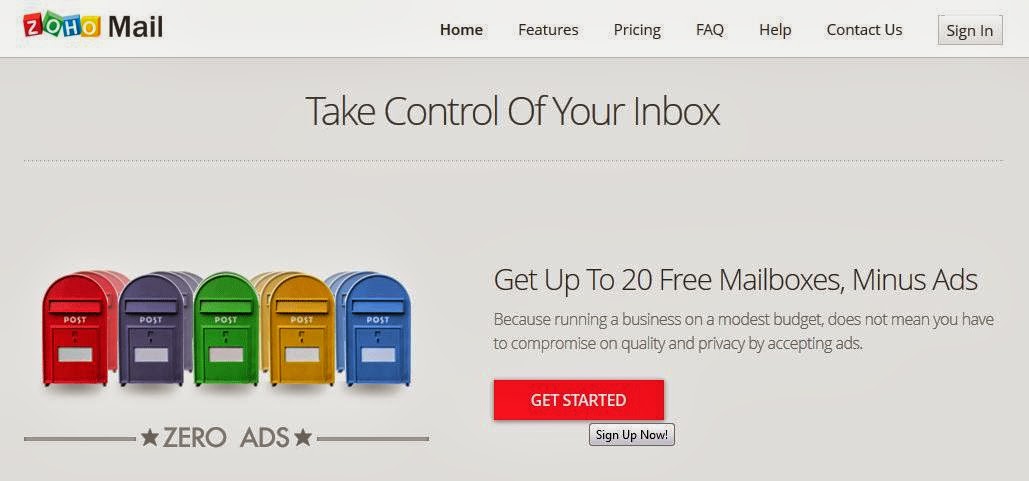
1. Buka zohomail.com kemudian klik Get Started perhatikan gambar berikut:

2. Berikutnya anda pilih fitur gratis (free) yang diberikan zohomail.com dan klik tombol SIGN UP.


3.  Selanjutnya anda masukan domain pribadi anda dan klik tombol Add Domain


4.Selanjutnya anda isi biodata anda lengkap, masukan email aktif anda dan data lainya yang diminta selanjutnya anda klik Sign Up


5. Jika berhasil proses Sign Up maka akan tampil tahap berikutnya untuk melanjutkan ke proses verifikasi kepemilikan domain seperti pada gambar dibawah ini:


Untuk verifikasi kepemilikan domain, zohomail memberi 2 cara seperti pada gambar dibawah ini, yaitu menggunaan metode upload file HTML kedalam hosting atau dengan cara setting CNAME record, jika anda menggunakan hosting pribadi saya sangat menyarankan menggunakan metode HTML Method karena jauh lebih cepat proses verifikasinya hanya butuh beberapa menit saja, sedangkan jika anda tidak mempunyai hosting sendiri, anda bisa gunakan CNAME Method, dan untuk metode ini cenderung lebih lama prosesnya, antara 1-24 jam:


6. Untuk verifikasi dengan HTML Method anda klik click here (perhatikan gambar diatas) untuk mendapatkan file html dari zohomail, yang nantinya di upload kedalam hosting kita.


7. Login cpanel hosting anda: http://namadomain.com/cpanel dan langsung buka file Manager

Dalam file manager buatlah folder zohoverify di public_html, kemudian upload file HTML yang sudah anda download dari zohomail kedalam folder tersebut, kemudian bukalah melalui address bar browse anda dengan mengetikkan http://domainanda.com/zohoverify/verifyforzoho.html jika berhasil maka akan tampil seperti gambar berikut:


Berikutnya memasukan MX RECORD zohomail di cpanel hosing anda:


8. Setelah proses verifikasi dan memasukan MX RECORD selesai maka status di zohomail akan berubah seperti pada gambar berikut, disini anda bisa mulai membuat email dengan domain anda.


9. Selamat, email domain anda sudah aktif dan bisa digunakan. contohnya seperti pada gambar berikut:
Contoh domain blog saya yang menggunakan zohomail.com adalah domain mung.web.id dan email domainya saya buat: mr@mung.web.id .

Demikian, semoga bermanfaat.

Info Terbaru

Follow Me

Foto Mr. Mung
ttd Mr. Mung

Tutorial Blogger

Pilih Arsip Blog